Tutoriais do Aplicativo Jukebox
Guia de operações básicas
1. Acesso e Permissões
1 Login Multiacesso
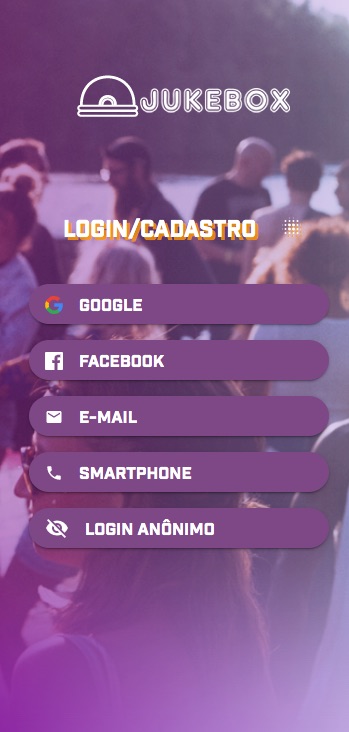
Abra o app e escolha sua forma de entrada favorita. Você pode usar e-mail, redes sociais como Google e Facebook ou o seu número de telefone.
Se já tiver conta, basta preencher e clicar em ENTRAR.
2 Configuração de Privacidade
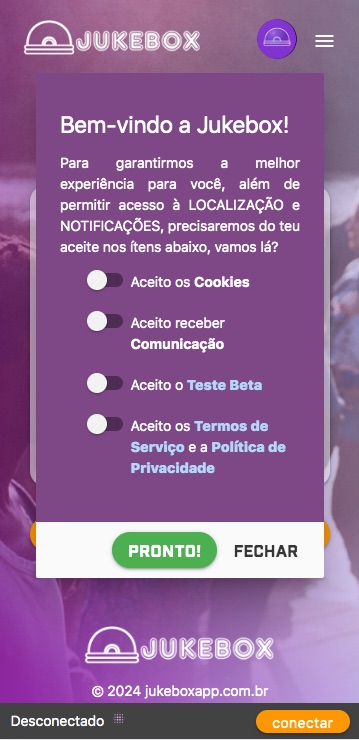
No primeiro login, o sistema exibirá o pop-up "Bem-vindo a Jukebox". É necessário ativar os seletores para Cookies e Termos de Serviço para prosseguir.
2. Escolhendo suas Músicas
1 Conectando a uma Jukebox
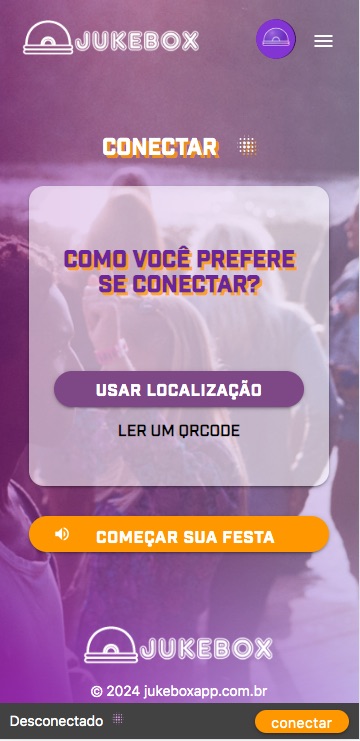
Use a localização para listar jukebox próximas a você e clique em CONECTAR ou aponte a câmera para o QR Code disponibilizado pelo anfitrião.
2 Escolhendo a Música
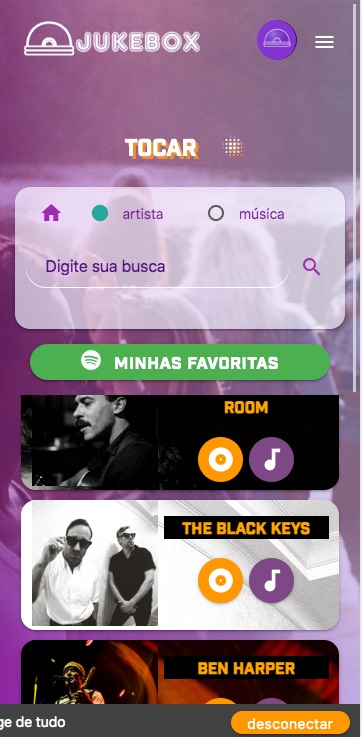
Vá em TOCAR e navegue pelos artista, álbuns ou músicas listados. Você também pode pesquisar por artistas ou músicas usando o campo de texto ou ainda importar suas músicas favoritas do Spotify ou Apple Music. Quando encontrar, clique na música desejada e selecione TOCAR.
3 Tocando a Música
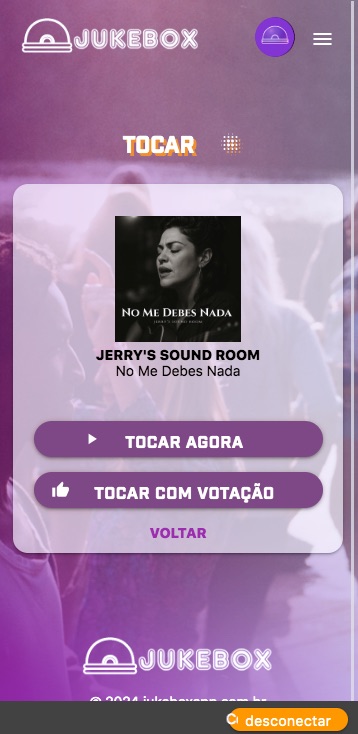
As opções para tocar dependem das configurações da Jukebox, podende ser GRÁTIS, COM FICHAS ou por VOTAÇÂO - nessa opção sua música deve receber mais votos positivos que negativos antes de tocar 60 segundos.
4 Comprando Créditos
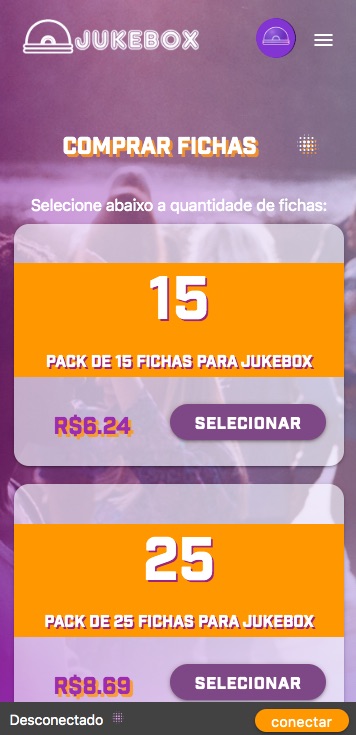
Se o local exigir fichas, vá em COMPRAR FICHAS. Escolha o pacote e realize o pagamento via Pix. Em instantes o total de fichas estará disponível em sua conta e o saldo aparecerá na página principal do app. Os créditos poderão ser usados em qualquer Jukebox paga.
3. Criando sua Jukebox
1 Conecte ao Serviço de Sua Preferência
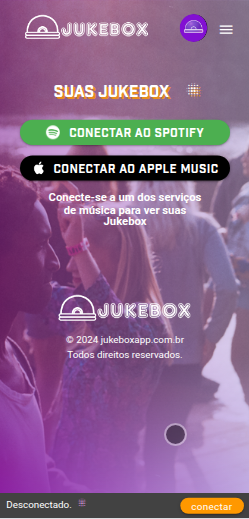
Pelo menu principal acesse o link SUAS JUKEBOX, clique em conectar ao Spotify ou Apple Music, você será levado para uma tela onde deverá dar a permissão ao aplicativo Jukebox de se conectar a sua conta.

2 Setup da Jukebox
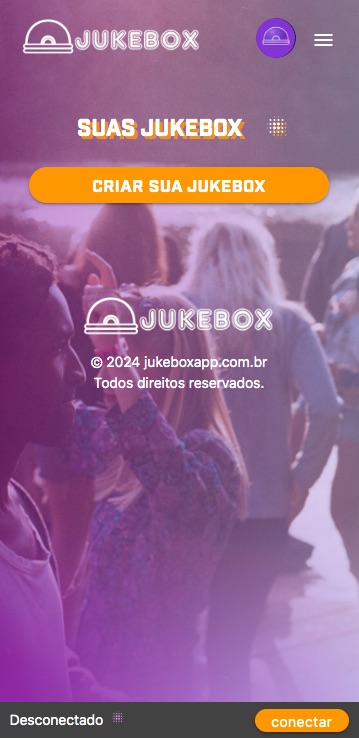
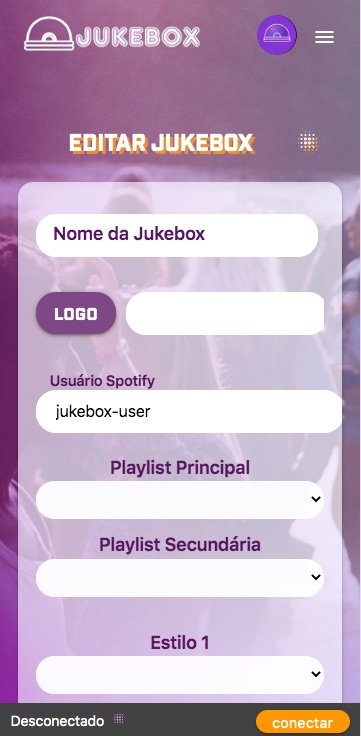
Após a autorização, de volta no aplicativo Jukebox clique em CRIAR SUA JUKEBOX e configure com nome, logo, playlists automáticas e estilos musicais.
3 Ativando a Jukebox
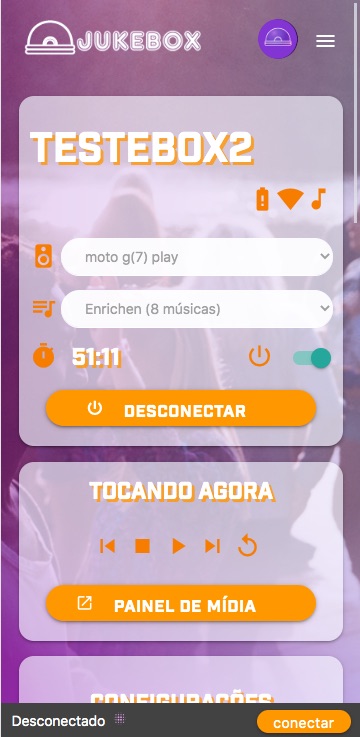
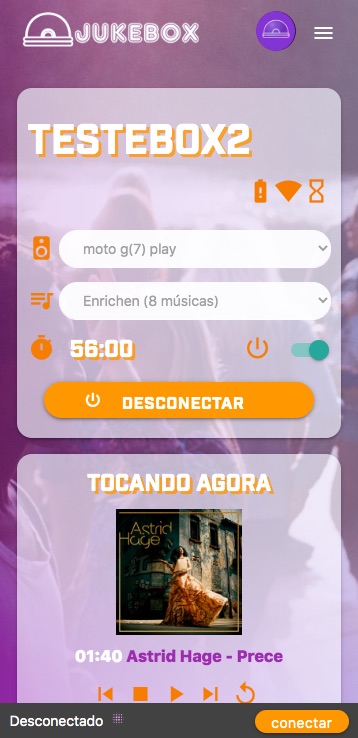
Ligue a chave de energia (Power) no topo do Painel da Jukebox, automaticamente a música irá tocar em um player local. Se desejar inicie em outro aparelho e transfira a reprodução. Em alguns instantes a música que está tocando aparecerá no painel e sua Jukebox estará pronta para receber pedidos.
4 Recebendo Convidados
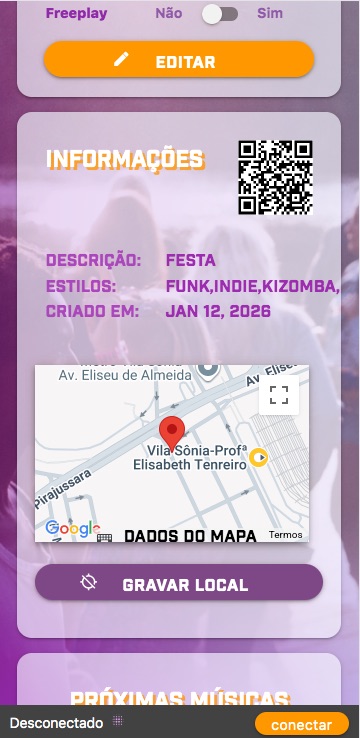
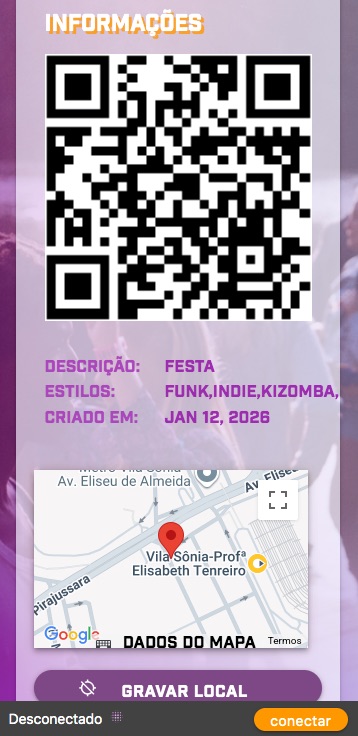
Para que seus convidados localizem sua Jukebox, em INFORMAÇÕES clique em GRAVAR LOCAL, isso manterá sua Jukebox detectável dentro de um raio de 50 metros. Se preferir, clique sobre o QR Code para seus convidados lerem com as câmeras de seus celulares. Você também pode imprimir e deixar o QR Code disponível no local.
4. Upgrade para PRO
1 Altere sua Jukebox
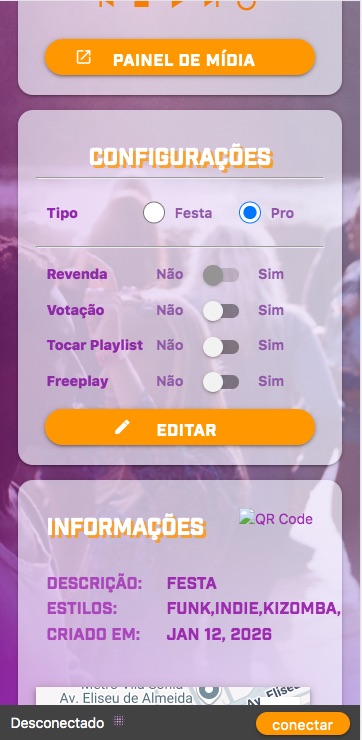
Dentro do painel de controle de sua Jukebox, em CONFIGURAÇÕES mude sua Jukebox para a opção PRO, você será levado para o CADASTRO PRO.
2 Faça seu Cadastro
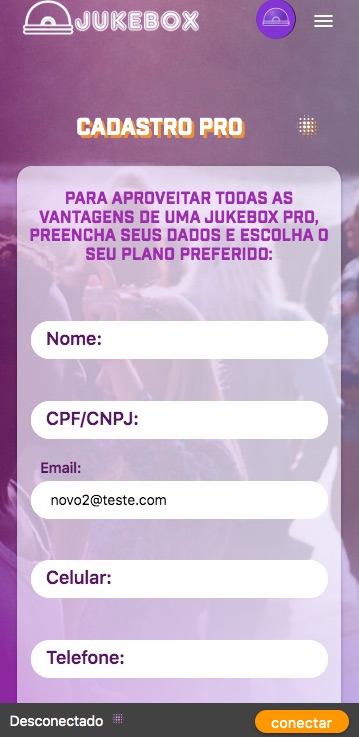
Preencha o cadastro com seus dados (Nome, CPF/CNPJ, E-mail e Telefone).
3 Selecione seu Plano
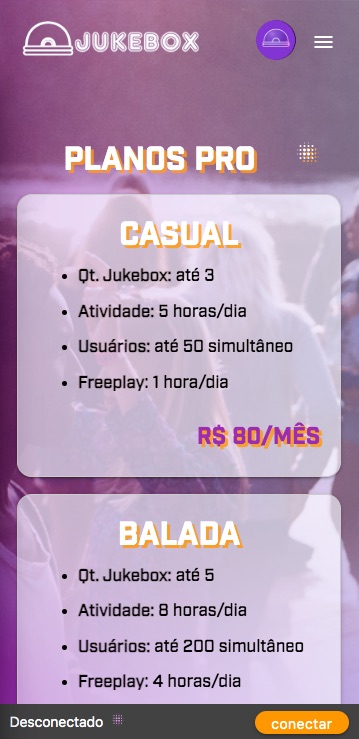
Para uso em estabelecimentos, escolha um dos planos PRO
(Casual, Balada ou
Neverland) para liberar mais opções de funcionalidades.
Ao ativar, você ganha 10 dias de teste grátis antes da primeira cobrança.